この記事には広告・アフィリエイトリンクを含む場合があります。
評価は報酬の有無ではなく、公式情報と検証基準に基づきます。
ClickUpは無料でもタスク数とメンバー数に上限がなく、カンバン・カレンダー・共同編集Docsまで利用できます。一方で、ストレージやカスタムフィールドなどには制限があります。公式料金ページでは無料ストレージは60MBですが、実機のプラン画面で100MBと表示される場合もあるため、契約時は公式ページと自身のWorkspace表示を確認してください。この記事では、2026年8月時点の公式情報をもとに、無料版でできること・できないことと、有料版へ切り替える目安を整理します。
結論:個人・小規模チームのタスク管理なら無料版から試せる
ClickUpのFree Foreverは、Excelやメモに分散したタスクを一つの場所へ集めたい人に向いています。タスク作成、担当者、期限、リスト、カンバン、カレンダーを使って、基本的な進捗管理を無料で始められるためです。
- おすすめする人:個人、少人数チーム、まず無料で操作感を確かめたい人
- 無料版で十分な用途:タスク・期限・担当・簡単な進捗の一元管理
- 有料版を検討する人:大容量ファイル、無制限の連携・フォーム・カスタムフィールド、詳細な時間管理が必要なチーム
ClickUp無料版の最新条件を確認する
登録前に、公式料金ページで最新の機能と制限をご確認ください。
ClickUp無料版でできること
| 機能 | 無料版の内容 | 使いどころ |
|---|---|---|
| タスク | 無制限 | 仕事・案件・ToDoの登録 |
| メンバー | 無制限 | 小規模チームでの共有 |
| 表示方法 | リスト、Kanban、Calendar | 担当・期限・進捗の見える化 |
| Docs | 共同編集に対応 | 手順書や議事メモ |
| フォーム | 1フォーム | 簡単な受付・依頼収集 |
| セキュリティ | 2要素認証 | アカウント保護 |
| AI | 試用・限定的な利用 | 有料AI機能の操作感確認 |
タスク数と無料メンバー数は無制限
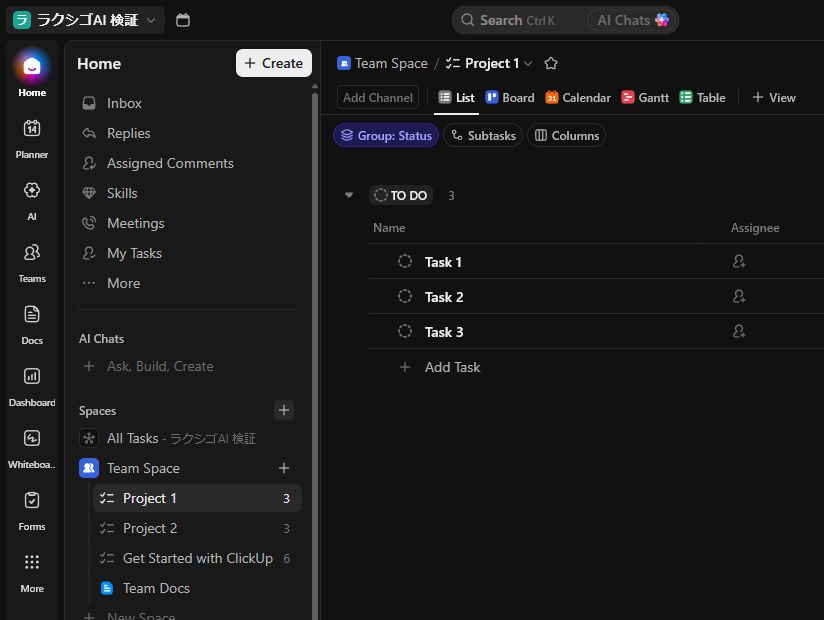
Free Foreverでもタスクを無制限に作成でき、無料プランのメンバー数にも上限がありません。Excelで担当者・期限・状態を別々に管理している場合は、ClickUpへ移すことで「誰が・何を・いつまでに行うか」を同じ画面で確認できます。
カンバンとカレンダーで仕事を見える化できる
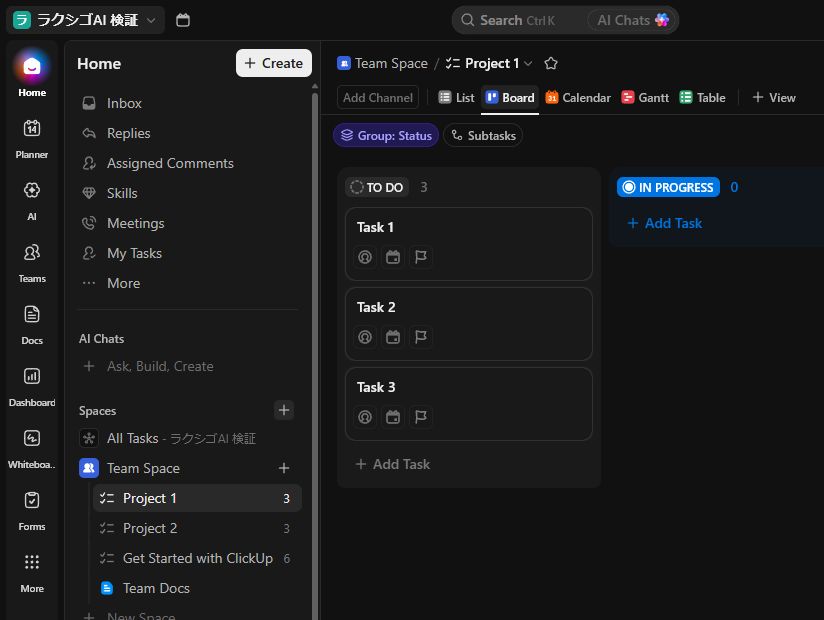
タスクを「未着手・進行中・完了」の列で動かすKanban Boardと、期限を日付で確認するCalendar Viewを利用できます。同じデータを用途に合わせて表示できる点は、一般的な表計算でのタスク管理との大きな違いです。
Docsで手順書やメモもまとめられる
共同編集できるDocsが含まれます。タスクだけでなく、プロジェクトの目的、作業手順、会議メモなどを同じWorkspace内にまとめたい場合に役立ちます。
日本語で使える?画面表示は英語、日本語入力は可能
2026年8月の実機では、タスク名、説明、コメント、Docsへ日本語を問題なく入力できました。一方、メニューや設定画面は英語表示が中心です。英語UIが不安な場合は、ChromeやEdgeのページ翻訳を併用すると始めやすくなります。
無料版の主な制限
| 制限項目 | 無料版の目安 | 影響 |
|---|---|---|
| ファイルストレージ | 公式60MB(実機画面では100MB表示) | 画像・動画・資料を多く添付すると不足しやすい |
| Custom Fields | 60 uses | タスクへ値を設定するたびに消費 |
| Form | 1フォーム | 複数の受付フォームを常用する場合は不足 |
| Gantt / Timeline | 各60 uses | 表示・操作を重ねる運用では上限に注意 |
| Whiteboards | 3枚 | 少数のアイデア整理・図解向け |
| Dashboards | 60 uses | 閲覧・作成・カード編集などで消費し、リセットされない |
| Automations | 有効5個/月100アクション | アクション数は毎月リセット |
| Lists / Folders | 1 SpaceあたりList 40/Folder 100 | 大規模な分類では上限に注意 |
| ビューの書き出し | 5回 | List・Table・Form等の頻繁な出力には不向き |
| AI | 試用中心 | 継続的なAI活用は有料オプションを確認 |
特に注意したいのはファイルストレージ
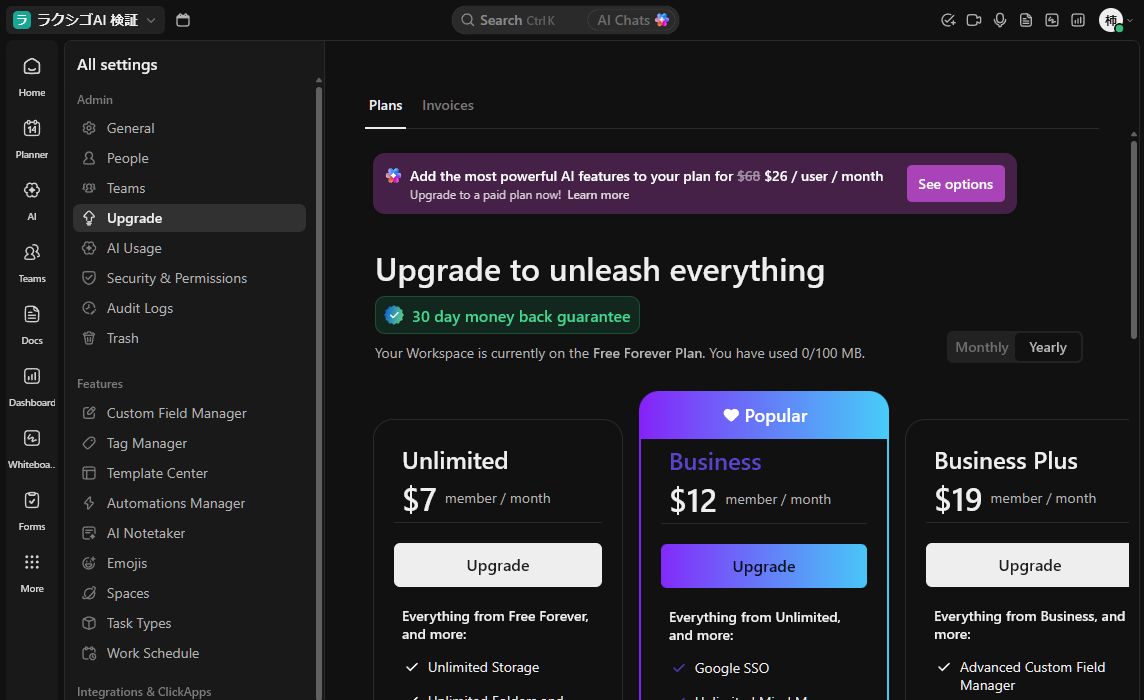
タスクの文章や期限管理が中心なら始めやすい一方、公式料金ページの無料ストレージは60MBです。今回の実機画面では100MBと表示されましたが、適用条件や画面反映に差がある可能性があります。画像、動画、重い資料は外部ストレージURLを併用し、利用開始時に自身のWorkspace画面で上限を確認してください。
Custom Fieldsの「60個」ではなく「60 uses」
無料版のCustom Fieldsは、フィールドを60種類作れるという意味ではありません。ClickUp公式ヘルプでは、タスクへCustom Fieldの値を設定するたびに1回として数えられ、60 usesへ達すると新しい値を追加できなくなると説明されています。案件番号、金額、優先度などを多数のタスクへ入力する運用では注意が必要です。
「uses」は機能ごとに数え方とリセット条件が違う
無料版の上限は、単純な作成数だけではありません。たとえばDashboardは、作成・表示・カードの追加や編集などが1 useとして数えられ、60 usesはリセットされません。一方、Automationの100アクションは毎月リセットされます。無料版を長く使うなら、回数制限のある機能を試用目的に絞り、List・Board・Calendar・Docsを中心に運用するのが安全です。
詳細はClickUp公式ヘルプのビュー機能の制限とAutomationの制限で確認できます。
無料版と有料版の違い
公式料金ページでは、Unlimitedは年払いの場合1ユーザー月額7ドル、Businessは同12ドルと案内されています。Unlimitedでは、ストレージ、Spaces・Folders・Forms、Gantt Charts、Integrations、Custom Fieldsなどが無制限になり、Native Time TrackingやGoalsも追加されます。
- 無料版のままでよい:タスク、期限、担当、簡単なKanban・Calendarが中心
- Unlimited向き:ストレージ・連携・フォーム・カスタム項目を本格利用したい
- Business向き:高度なダッシュボード、レポート、自動化、権限管理が必要
料金は変更される可能性があるため、契約前に必ずClickUp公式料金ページをご確認ください。
Excel管理から移すなら、まず1つの仕事だけ試す
最初から全業務を移行すると、設定に時間がかかり、運用が定着しにくくなります。まずは繰り返し発生する仕事を1つ選び、以下の順番で試すのがおすすめです。
- Workspaceを無料で作成する
- 1つのListを作る
- 現在Excelで管理しているタスクを5件だけ登録する
- 担当者・期限・状態を設定する
- List、Board、Calendarを切り替えて見やすさを比較する
ClickUpはすべてのプランでImportページからのインポートに対応しており、1日最大60回までインポートできます。ただし、最初は大量データを移すより、少量で運用を確認してから広げる方が安全です。
ClickUp無料版が向いている人・向かない人
向いている人
- 個人または小規模チーム
- Excelのタスク管理に限界を感じている
- 担当・期限・進捗を一元化したい
- 契約前に操作感を確認したい
向かない人
- 大量のファイルを直接保存したい
- 高度な権限管理が必須
- Custom Fieldsを多数使う
- AI機能を継続的に多用したい
よくある質問
ClickUp無料版に期間制限はありますか?
Free Foreverは期間限定の無料体験ではなく、無料で継続利用できるプランです。ただし、一部機能には利用回数や容量の上限があります。
クレジットカードは必要ですか?
ClickUp公式FAQでは、Free Foreverはクレジットカード不要と案内されています。
無料版でもAI機能を使えますか?
無料版ではAIを限定的に試せますが、継続的・無制限の利用を前提としたプランではありません。AIの最新条件は公式料金ページで確認してください。
無料版で複数人と使えますか?
無料メンバー数は無制限です。ただし、無料版ではゲスト権限の細かな制御などに制限があるため、外部クライアントを含む運用では権限仕様も確認してください。
まとめ:無料版で実際の仕事を1つ移して判断する
ClickUp無料版は、無制限タスク・無制限メンバー・Kanban・Calendar・Docsが揃っており、個人や小規模チームの基本的な仕事管理を試すには十分です。一方、公式60MBのファイルストレージ、Custom Fields 60 uses、書き出し5回などの制限があります。
まずは現在Excelで管理している仕事を1つだけ移し、担当・期限・進捗が見やすくなるかを確認してください。そのうえで不足する機能が明確になった段階で、有料版を検討するのが無駄の少ない選び方です。
初期設定の手順は、ClickUpの使い方|登録から最初のタスク作成までで画面構成に沿って解説しています。
ClickUpを無料で試す
※料金・機能・提供条件は変更される場合があります。
参照した公式情報
- ClickUp Pricing and Plans
- ClickUp Help:Intro to pricing
- ClickUp Help:Tasks feature availability and limits
- ClickUp Help:Custom Fields uses
- ClickUp Help:Import and export limits
料金・仕様の最終確認日:2026年8月14日