ツールやサービスを紹介する記事を書いていると、必ず出てくるのが「比較表」です。無料枠はどこまで使えるのか、料金はいくらか、容量はどれくらいか。表にまとめると読者が一目で違いを把握できます。
ただ、この表をゼロから手で作るのは地味に面倒です。特にMarkdownで書く場合、縦棒(|)や区切り線の位置を1つ間違えるだけで、表が崩れて表示されません。
そこで、マス目に入力するだけで崩れないMarkdown表を作れる無料ツール「無料枠 早見表ジェネレーター」を公開しました。
結論から言うと、このツールが向いているのは「SaaSやAIツールの比較記事を書く人」です。表計算ソフトのような複雑な機能はありませんが、比較表を作ってブログに貼るところまでを、いちばん短い手数で終わらせます。
※本ツールはブラウザ内だけで動作し、入力した内容は外部に送信されません。仕様確認日:2026年8月25日。
マス目に入力するだけ
使い方は、表計算ソフトのようにマス目を埋めるだけです。いちばん左の列にツール名、上の行に比較したい項目(無料枠・料金・容量など)を入れていきます。
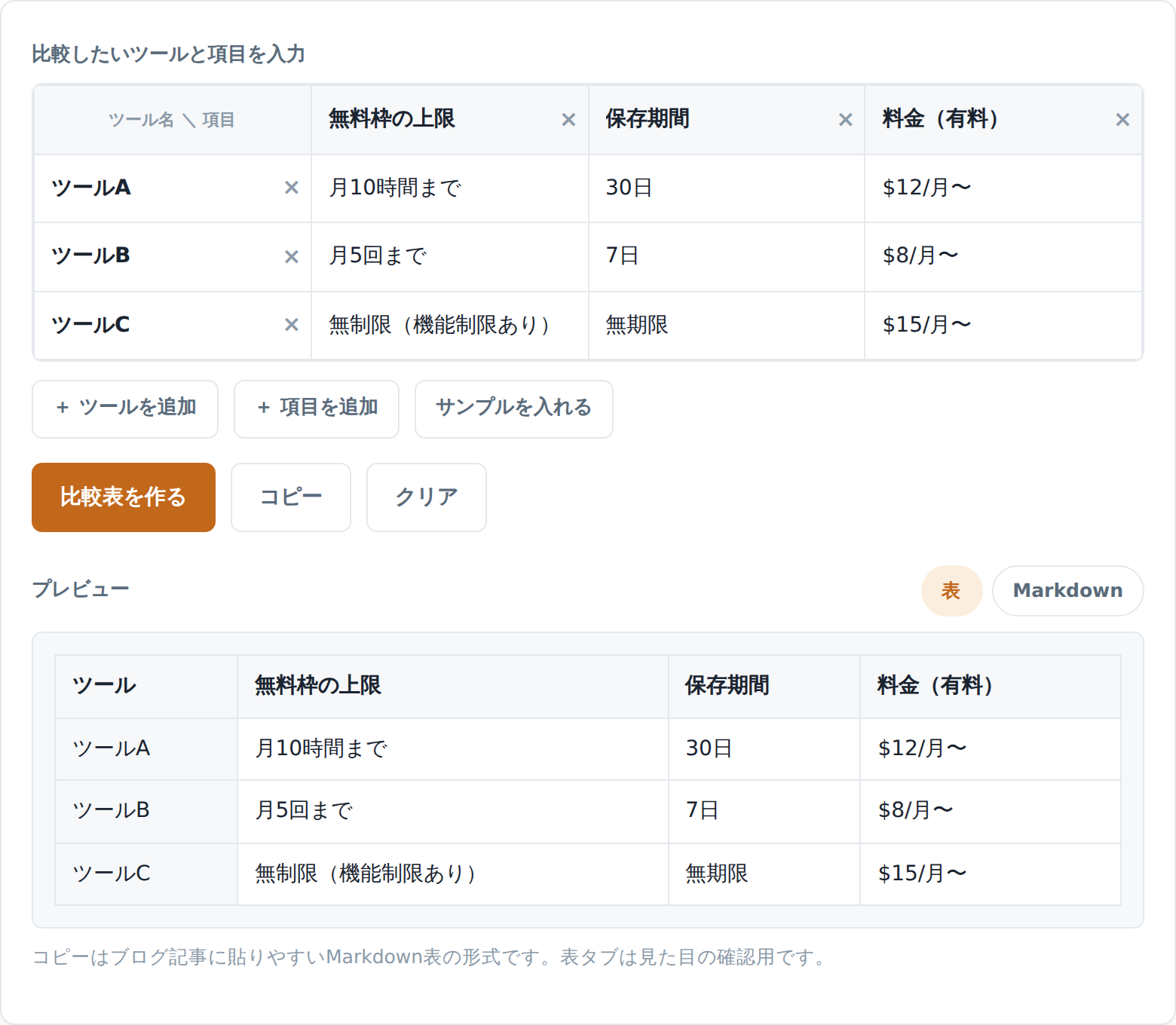
「+ツールを追加」で行を、「+項目を追加」で列を増やせます。比較する軸は自由なので、料金・無料枠・保存期間・ユーザー数上限など、記事に合わせて組めます。各マスの右にある「×」で、要らない行や列を消せます。
コピーすればMarkdown表になる
「比較表を作る」を押して「コピー」すると、Markdown表の形式でコピーされます。プレビューの「Markdown」タブを開くと、実際にコピーされる中身を確認できます。
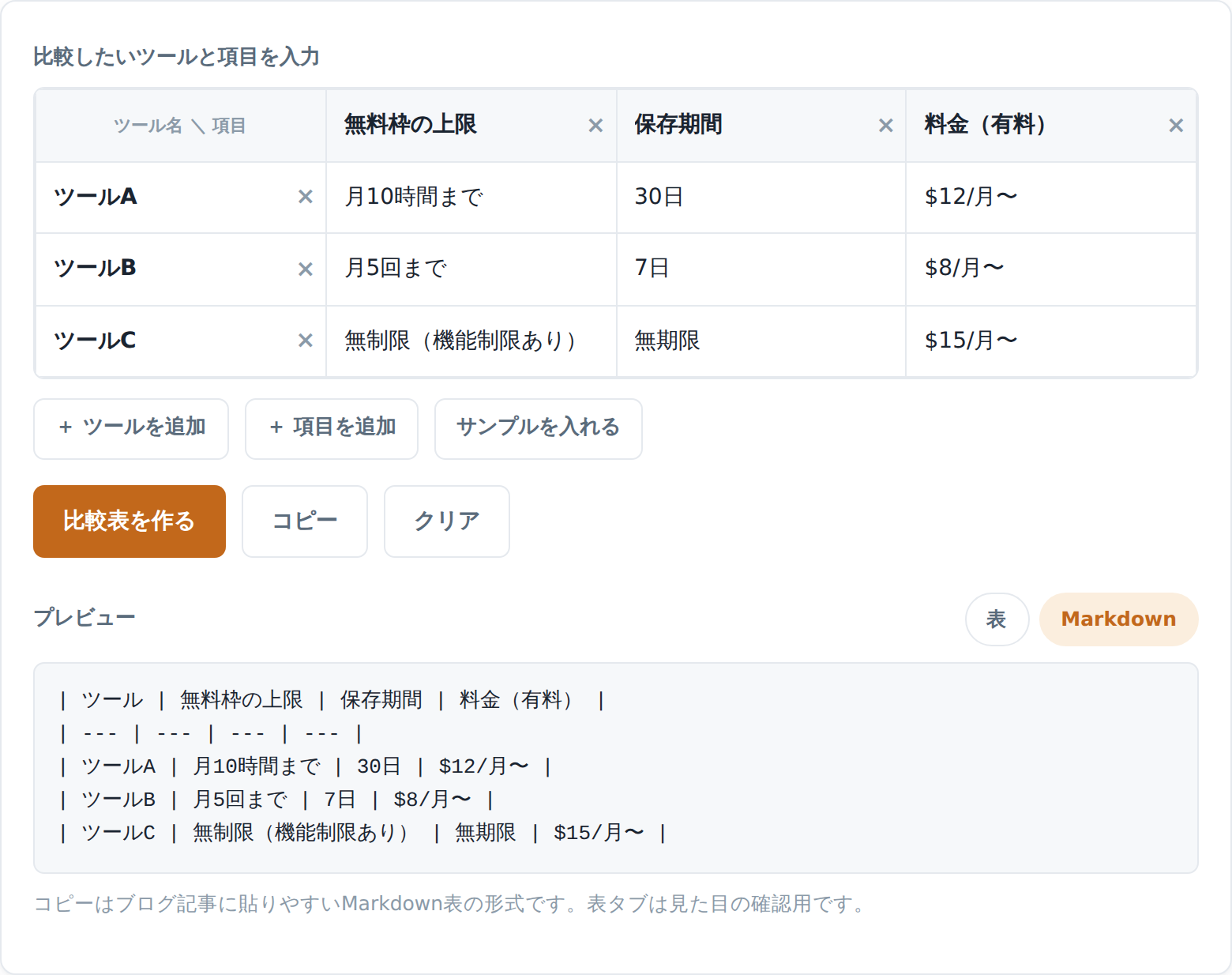
このテキストを、WordPressのブロックエディタやNotion、GitHubなど、Markdownに対応した場所に貼り付ければ、そのまま表になります。縦棒の数や区切り線を自分で数える必要はありません。
使い方は3ステップ
- 左の列にツール名、上の行に比較項目を入力します。
- 「+ツールを追加」「+項目を追加」で行と列を増やします。
- 「比較表を作る」を押し、「コピー」でMarkdown表を書き出します。
登録もログインも不要です。ブラウザで開いてすぐ使えます。
どんな場面で使うか
SaaS・AIツールの比較記事
AIタスク管理ツール3選のような、複数のサービスを並べて紹介する記事の表づくりに向いています。無料枠の条件を横に並べると、読者が選びやすくなります。
料金プランのまとめ
無料プランと有料プランの違いを表にするときにも使えます。海外ツールを比べる場合は、料金の通貨・課税条件・1ユーザーあたりの単価も項目として並べると判断しやすくなります。
社内ドキュメントの比較資料
NotionやMarkdown対応のドキュメントツールに貼れるので、ツール選定の社内資料づくりにも使えます。
このツールでできないこと
正直にお伝えします。
セルの結合や色分け、数式といった、表計算ソフトのような高度な機能はありません。あくまで「行と列のシンプルな比較表」を作る道具です。複雑なレイアウトが必要な場合は、表計算ソフトを使ってください。
また、入力した内容は保存されません。ページを再読み込みすると消えるので、作った表はコピーして手元に残してください。これは、入力を外部に送信しない・サーバーに保存しないという設計の裏返しです。
なぜ作ったか
比較表そのものは、多機能な表計算ソフトでも作れます。ただ、それをブログに貼れるMarkdownに変換するとなると、コピーの形式を整えたり、記法を手直ししたりと、ひと手間かかります。
「比較表を作る」と「ブログに貼れる形にする」を1つにまとめて、いちばん短い手数で終わらせる。このツールはそこだけに絞っています。比較記事をよく書く人ほど、地味に効くはずです。
本記事の内容および本ツールの仕様は2026年8月25日時点のものです。ツールはブラウザ内で動作し、入力された内容を外部に送信することはありません。