この記事には広告・アフィリエイトリンクを含む場合があります。
無料のAI議事録ツールは、「無料」と書かれているだけでは選べません。月間の文字起こし時間、1回の会議上限、AI要約の範囲、録画・音声の保存期間が製品ごとに違うからです。無料枠が大きく見えても、1会議の上限が短ければ60分の定例会議には使えません。
結論から言うと、一般的なオンライン会議を一通り試すならMeetGeek、録画回数を重視するならtl;dv、短い日本語音声やファイルを扱うならNottaが候補です。ただし、無料条件は変更されやすいため、登録前には必ず公式料金ページとアカウント内の表示を確認してください。
※本記事は各社の公式公開情報を比較したもので、すべての製品を同一条件で長期利用した体験レビューではありません。将来アフィリエイトリンクへ切り替わる可能性がありますが、現時点では公式リンクを掲載しています。【2026年9月11日訂正】MeetGeekへのリンクはアフィリエイトリンクへ切り替えました。仕様確認日:2026年8月14日。
結論:無料AI議事録は会議時間と目的で選ぶ
| 重視すること | 第一候補 | 判断理由 |
|---|---|---|
| 30〜60分の会議全体を試したい | MeetGeek | 月3時間、1会議2時間までの無料枠が明確 |
| 録画・文字起こし回数を重視 | tl;dv | 録画と文字起こしは回数を気にせず試しやすいが、AIノートと保存に制限がある |
| 短い日本語音声やファイルを扱う | Notta | 日本語で利用しやすい一方、無料版は1会話の上限が短い |
迷う場合は、普段最も多い会議を1つ選び、その会議の長さを確認してください。毎週45分のGoogle MeetならMeetGeek、会議を何本も記録して後から確認するならtl;dv、3分以内の音声メモや短い録音を扱うならNottaという選び方ができます。
無料版で確認すべき制限は5つ
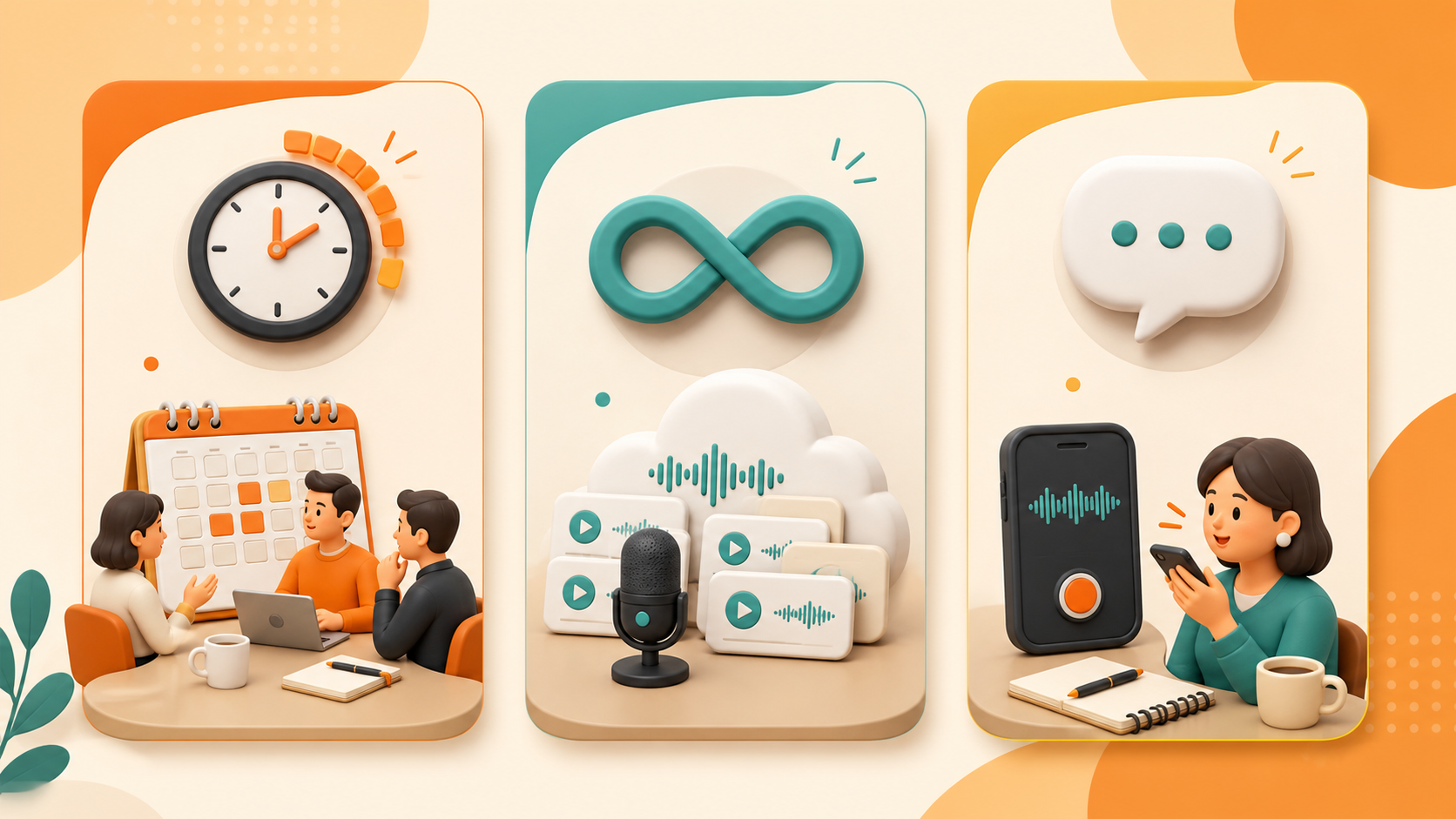
AI議事録ツールの比較では、月間時間だけを見ると判断を誤ります。最低でも次の5項目を同時に確認してください。
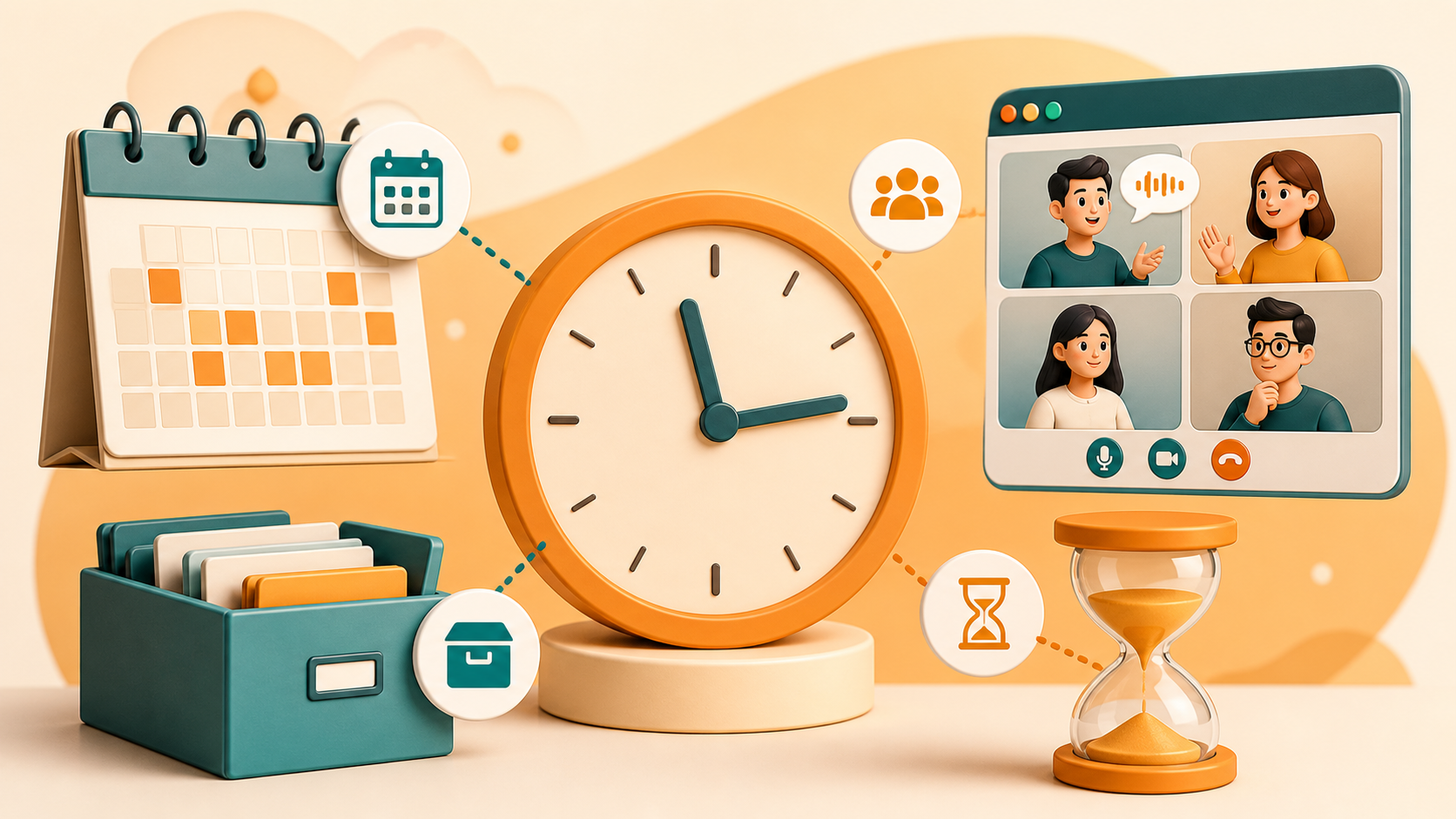
月間時間と1会議上限は別物
月120分使えても、1会話が3分までなら60分会議を丸ごと記録できません。反対に、1会議2時間まで使えても月合計が3時間なら、60分会議を毎週記録するには足りません。自分の「1回の長さ」と「月の回数」を掛けて必要時間を出すのが先です。
AI要約が会議全体に適用されるとは限らない
録画や文字起こしが無料でも、AIノート、質問、レポートの回数や対象範囲が別に制限される製品があります。目的が録画保存ではなく「決定事項と担当者を自動で抜き出すこと」なら、AI要約の無料範囲を優先してください。
保存期間を過ぎると後から確認できない
会議を記録できても、音声・動画・文字起こしの保存期間が異なることがあります。無料版を業務で試す場合は、必要な記録を期限内に確認し、社内で認められた場所へ保管する運用が必要です。
対応会議ツールと参加方法を確認する
Zoom、Google Meet、Microsoft Teamsへの対応だけでなく、ボットが会議へ参加する方式か、デスクトップアプリで記録する方式かも重要です。社外会議では見慣れないボットの参加を拒否される可能性があります。
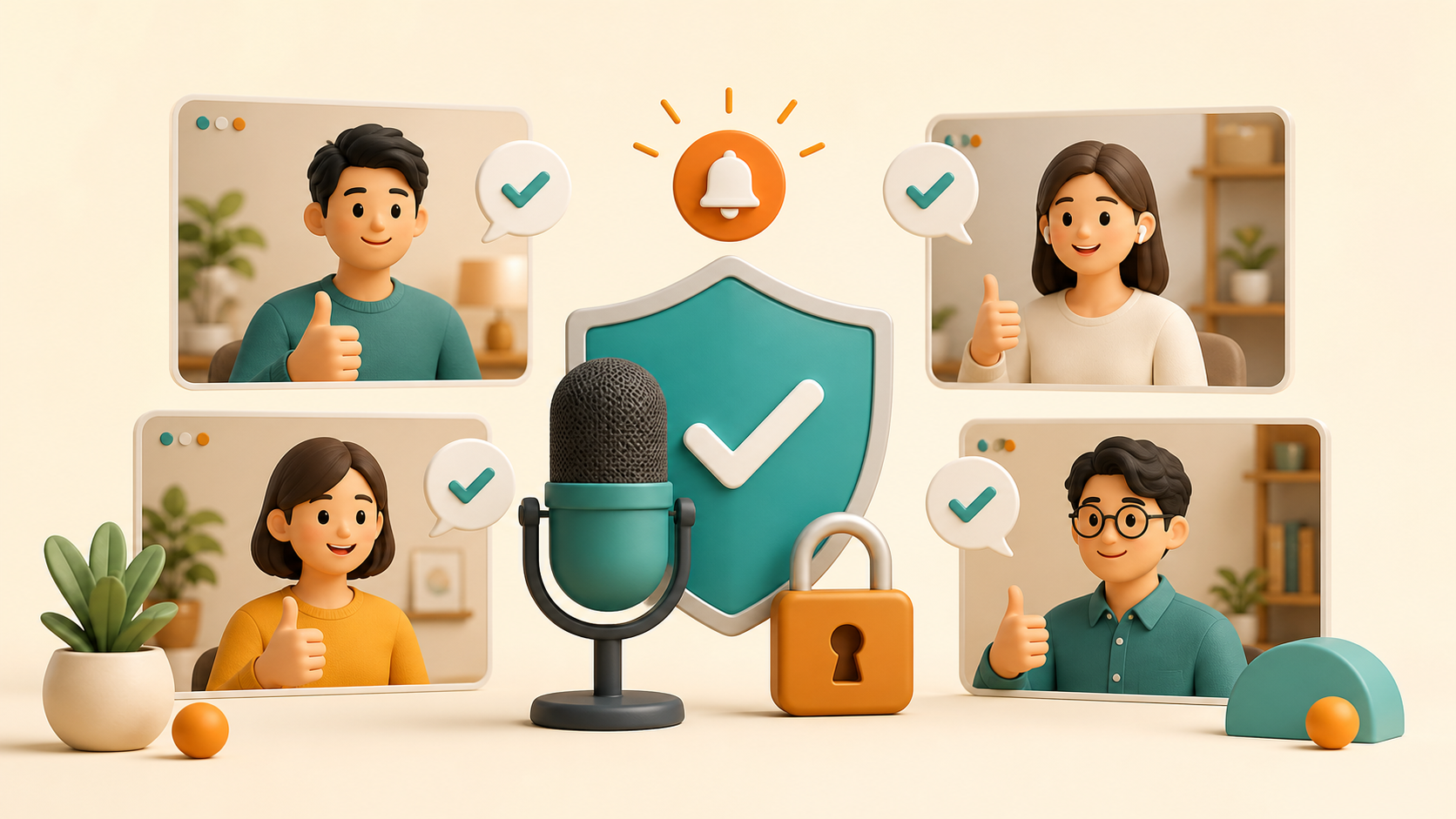
録音同意と情報管理は無料枠より優先
便利でも、参加者に知らせず会議を記録する運用は避けるべきです。会社のセキュリティ規程、個人情報、顧客情報、録音の同意、保存先、削除方法を確認してから使用してください。
MeetGeek:普通のオンライン会議を無料で試しやすい
MeetGeek公式料金ページでは、BasicプランをFree Foreverとして案内しています。確認時点の主な条件は次のとおりです。
- 月3時間の文字起こし
- 1会議あたり最大2時間
- 文字起こしの保存は3か月
- 音声の保存は1か月
- Zoom、Google Meet、Microsoft Teamsに対応
- 100以上の言語とAI会議要約に対応
「まず30〜60分の実際の会議でAI要約まで確認したい人」には最も分かりやすい候補です。月3時間なので、60分会議なら月3回、30分会議なら月6回が大まかな目安になります。
MeetGeekが向いている人
- 週1回以下の定例会議を試したい
- 会議全体の要約とアクション項目を確認したい
- Zoom、Meet、Teamsを使っている
- 将来的にチームで議事録を共有したい
MeetGeekが向かない人
- 毎日複数の会議を無料で記録したい
- 音声を長期間無料で保存したい
- 会議ボットの参加が禁止されている
詳しい無料範囲と初期設定は「MeetGeek無料版でできること・制限」で個別に解説しています。
tl;dv:録画回数よりAI機能と保存条件を確認する
tl;dvは、Zoom、Google Meet、Microsoft Teamsなどの会議記録に使えるサービスです。公式ヘルプでは、無料プランでも録画と文字起こしを試しやすい一方、録画の保存、AIノート、プロンプトやレポートには個別の制限があると案内されています。
確認時点では、録画は一定期間保存され、古い録画はアーカイブ対象になります。また、最初の一定数の会議ではAIノートを広く試せますが、その後は無料で扱えるAIノートの範囲が限定されます。
tl;dvは「録画できるか」だけでなく、「会議全体のAI要約を継続して無料利用できるか」を確認して選ぶ製品です。
tl;dvが向いている人
- 会議を頻繁に録画して振り返りたい
- まず録画・文字起こしの使い勝手を確認したい
- 必要な録画を期限内に整理できる
tl;dvが向かない人
- 無料で毎回フルのAIノートを作り続けたい
- 録画を無期限で保管したい
- 制限を細かく管理したくない
Notta:日本語で使いやすいが、無料版は短時間向け
Notta公式料金ページでは、無料プランとして月120分の文字起こし枠を案内しています。ただし、確認時点では1会話あたりの文字起こし時間が短く、一般的な30〜60分会議を無料版だけで丸ごと記録する用途には向きません。
- 月120分の文字起こし
- 1会話あたり3分
- 月50件のファイルインポート
- 月10回のAI要約
- Zoom、Google Meet、Microsoft Teams、Webexに対応
Notta無料版は「月120分」という数字だけで判断しないことが重要です。短い音声メモ、製品画面の確認、日本語の認識精度を試す用途には使えますが、長時間会議には有料プランを含めた確認が必要です。
Krispは「永久無料の議事録候補」から外した
Krispはノイズ除去と会議アシスタントで知られていますが、確認時点の公式料金ページでは、恒久的な無料プランではなく7日間の無料トライアルが中心です。そのため、この記事の「継続して無料で使えるAI議事録3選」には含めていません。
無料トライアルとFree Foreverは意味が違います。比較記事では、試用期間終了後に課金が必要かを必ず確認してください。
AI議事録を安全に始める5ステップ
- 対象会議を1つ決める:機密性が低く、30分程度の社内会議から始める。
- 参加者へ告知する:文字起こし・要約のため記録することを事前に伝える。
- 無料枠を確認する:月間時間、1会議上限、保存期間、AI要約の範囲を見る。
- 会議後に原文と照合する:固有名詞、数字、担当者、期限、否定表現を確認する。
- 短縮時間を測る:手作業の議事録と比べ、修正を含めて何分減ったか記録する。
精度は「文字起こし率」ではなく修正時間で判断する
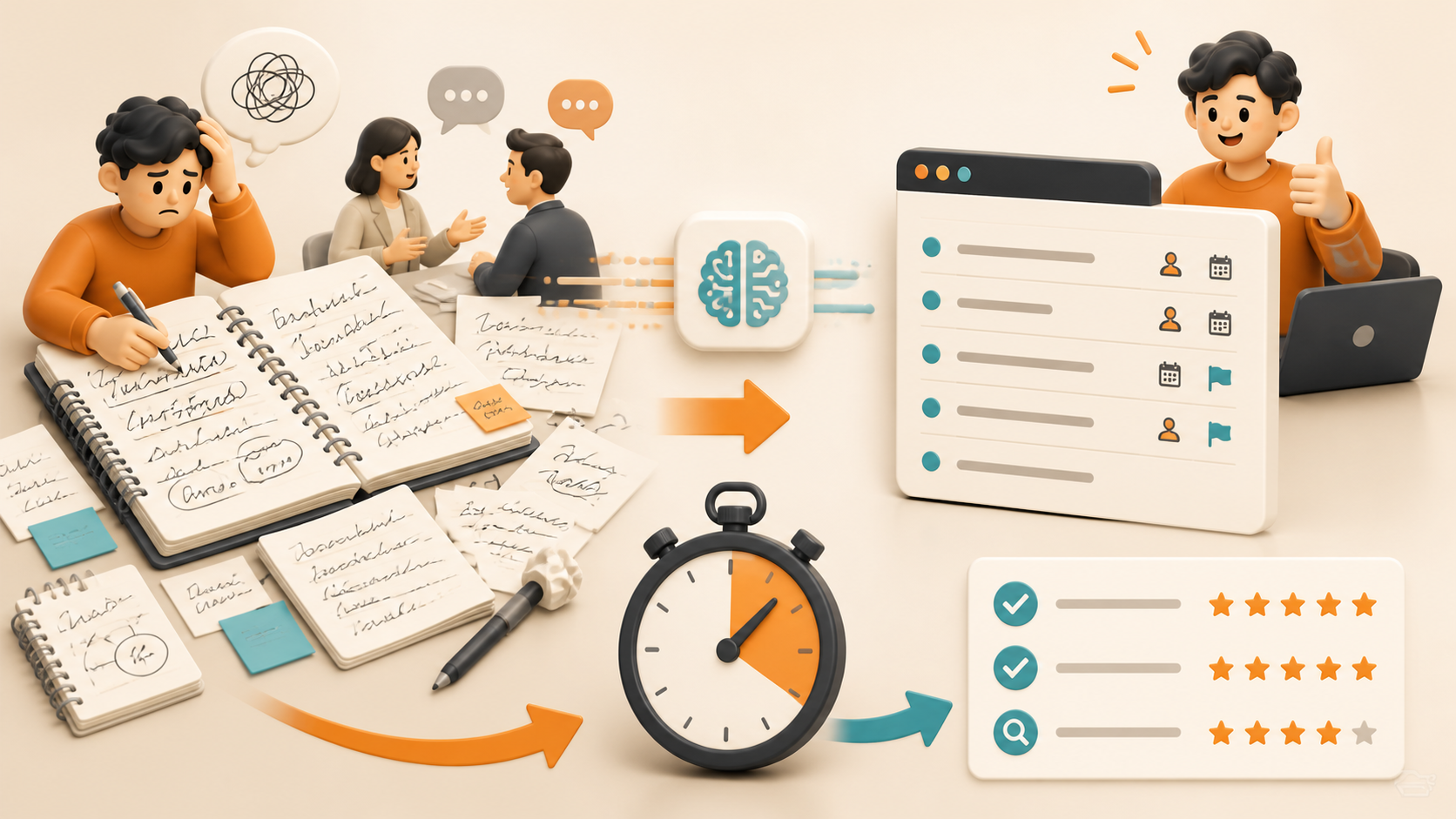
公式サイトの精度表記だけでは、自社の会議で使えるか判断できません。製品名、人名、業界用語、数字、複数人の発言、マイク品質によって結果が変わるからです。
同じ30分会議を候補製品で記録し、次の項目を比較してください。
| 評価項目 | 確認方法 |
|---|---|
| 固有名詞 | 人名・会社名・製品名の誤変換数を数える |
| 決定事項 | 決まったことが要約に残っているか確認する |
| 担当・期限 | 誰がいつまでに行うか正しく抽出されているか確認する |
| 否定表現 | 「実施しない」が「実施する」へ変わっていないか確認する |
| 修正時間 | 公開できる議事録に直すまでの分数を測る |
文字起こしに多少の誤りがあっても、修正時間が手書きより20分短くなれば導入価値があります。反対に、要約の確認に同じ時間がかかるなら、無料でも業務効率化にはつながりません。
用途別の最終判断
30〜60分の会議を月数回ならMeetGeek
無料条件が会議用途に合わせやすく、AI要約まで一連の流れを試しやすい選択です。まず1回の定例会議で、要約・決定事項・担当者の精度を確認してください。
録画を多く残して振り返るならtl;dv
録画回数を重視する人に向きます。ただし、AIノートの対象範囲と保存・アーカイブ条件を管理できることが前提です。
短い日本語音声やファイルならNotta
短い音声で日本語認識を確認する用途に向きます。無料版で長時間会議を処理する目的には合いません。
会議タイプ別のおすすめ設定
社内定例:決定事項と担当者を優先する
30〜60分の社内定例では、全文をきれいに残すことより、決定事項、保留事項、担当者、期限の4項目が正しく抽出されるかを確認します。会議名と参加者を毎回同じ形式にすると、後から検索しやすくなります。無料枠を節約するため、雑談を含む会議前後まで長時間記録しないことも有効です。
顧客との打ち合わせ:録音告知と共有範囲を先に決める
顧客情報を扱う会議では、ツール選定より先に利用可否を確認します。録音する目的、保存先、閲覧できる人、削除時期を説明し、必要な承認を得ます。生成された議事録をそのまま送らず、金額、日付、製品名、依頼内容を担当者が照合してください。
採用・人事面談:無料だから試す対象にはしない
個人情報や評価情報を含む面談は気軽な試用には適しません。会社として利用サービス、保存地域、権限、削除方法を確認し、正式に許可された環境でのみ使用します。最初の検証は、機密性が低い社内会議で行う方が安全です。
音声メモ:短時間上限を逆に活用する
1会話の上限が短い無料版は、長時間会議ではなく、アイデア、日報、記事構成などの短い音声メモに向きます。録音テーマを1つに絞ると、要約結果も確認しやすくなります。
無料検証で記録する評価シート
1回試して「便利だった」で終わらせず、会議時間、処理時間、誤変換した固有名詞、抜けた決定事項、担当者・期限の誤り、人が修正した時間、手作業と比べた削減時間を記録します。
同じ種類の会議で3回記録すると、継続的に使えるか判断しやすくなります。無料枠を使い切る前に1回当たりの削減時間を出しておけば、有料化の判断にも使えます。
よくある質問
無料版だけで毎週の会議を運用できますか?
会議の長さと回数によります。MeetGeekの月3時間なら30分会議を月6回程度試せますが、保存期間や追加機能も確認が必要です。
AI議事録をそのまま社外へ送れますか?
推奨できません。固有名詞、数字、担当者、期限、否定表現を原音または文字起こしと照合してから共有してください。
参加者へ伝えず録音してもよいですか?
会社の規程や会議の内容によって扱いが異なります。トラブル防止のため、利用目的、保存先、共有範囲を説明し、必要な同意を得てください。
無料枠が最も大きい製品を選べばよいですか?
いいえ。月間時間、1会議上限、AI要約、保存期間を組み合わせて判断します。月間時間が多くても1会話の上限が短ければ、長い会議には使えません。
まとめ:最初の1回はMeetGeek、目的が違えばtl;dvかNotta
一般的なオンライン会議を無料で試すなら、月3時間・1会議2時間という条件が明確なMeetGeekから始めやすいです。録画回数を重視するならtl;dv、短い日本語音声ならNottaが候補になります。
ただし、どの製品でも最終的な判断基準は「AIがすごいか」ではありません。参加者へ適切に告知でき、決定事項と担当者を正しく確認でき、議事録作成の総時間を減らせるかです。