この記事には広告・アフィリエイトリンクを含む場合があります。
未検証の使用感ではなく、MeetGeek公式料金ページとヘルプを基に説明します。
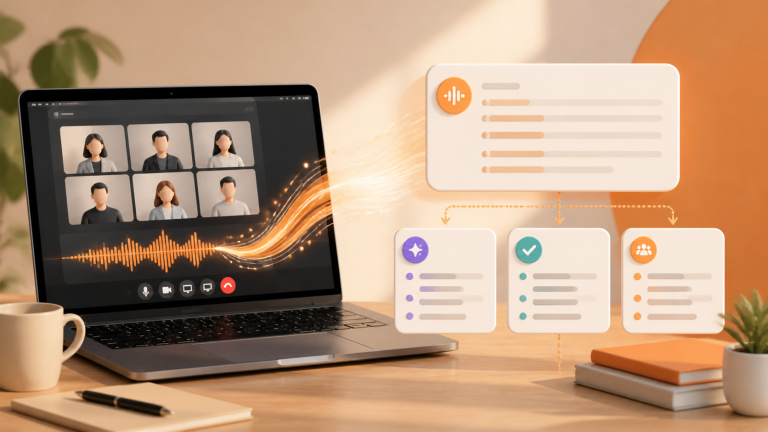
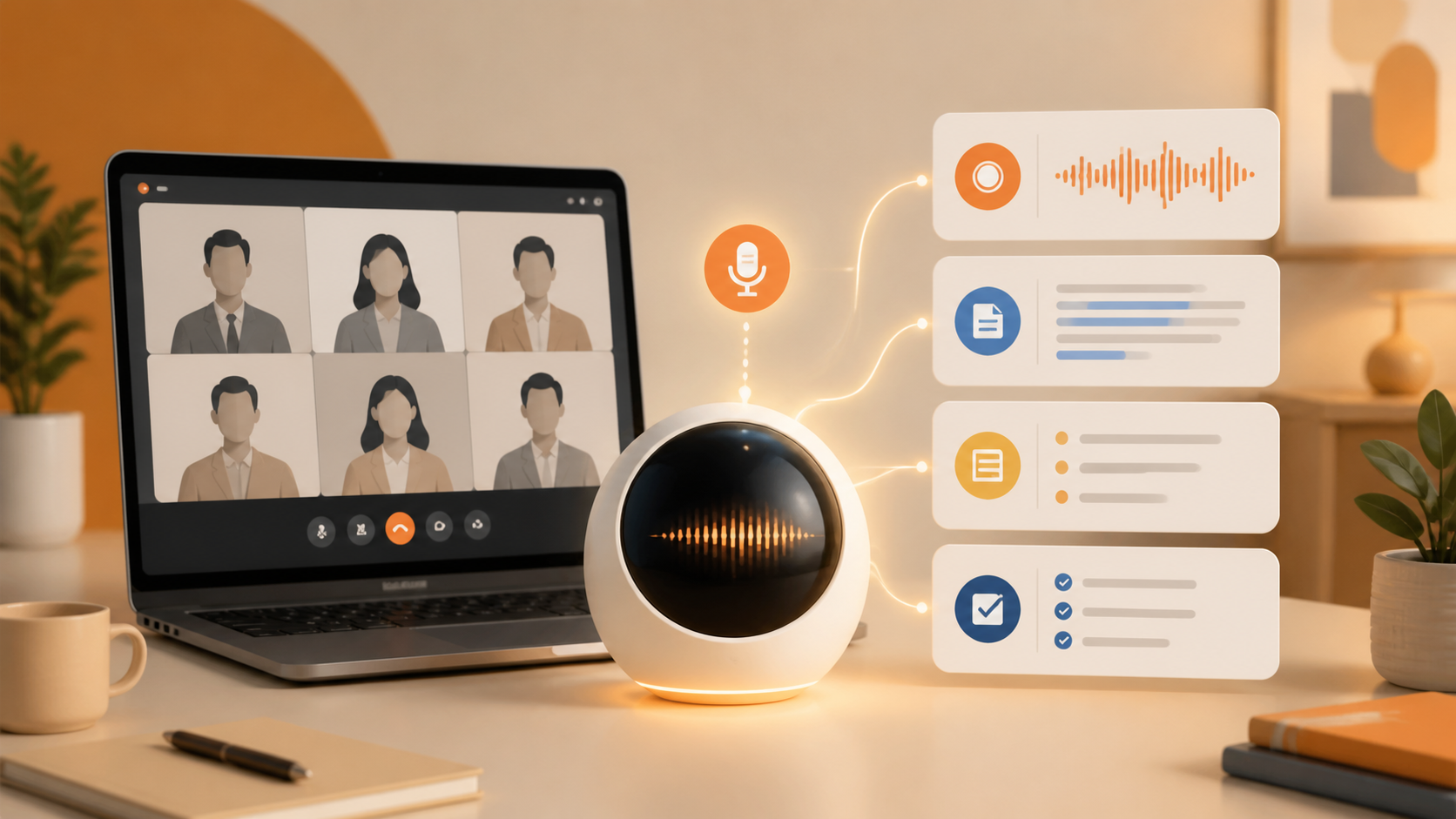
MeetGeekは、オンライン会議へ参加して録音・文字起こし・AI要約・Action Itemsの抽出を行うAI Meeting Assistantです。無料のBasicはFree Foreverですが、月間時間や保存期間に制限があります。
結論として、無料版は月3時間以内の会議を試し、AI議事録が自分の業務に合うか確認する用途に向いています。Zoom、Google Meet、Microsoft Teamsなどに対応し、AI要約は無料版でも利用できます。
MeetGeek無料版の主な内容
| 項目 | Basic無料版 | 確認ポイント |
|---|---|---|
| 料金 | 無料・Free Forever | 有料トライアルとの違いを確認 |
| 文字起こし | 月3時間 | 翌月への繰越は前提にしない |
| 1会議の長さ | 2時間まで | 長時間会議は分割または有料版 |
| Transcript保存 | 3か月 | 必要な記録は期限前に移す |
| Audio保存 | 1か月 | 原音確認は早めに行う |
| 対応会議 | Zoom、Google Meet、Teams等 | カレンダー連携または会議URL |
| AI要約 | 利用可能 | 重要事項は原音と照合 |
| 言語 | 100以上 | 自動言語検出あり |
MeetGeek無料版でできること
会議を自動で録音・文字起こしする
GmailまたはOutlookで登録しカレンダーを接続すると、Zoom、Google Meet、Microsoft Teamsのリンクを持つ予定が表示されます。対象会議へMeetGeek Notetakerを参加させ、録音と文字起こしを行えます。
AIが会議の要点をまとめる
会議終了後、全文を読み返す代わりに、要点、議題、決定事項などをAI要約で確認できます。料金ページではBasicでもUnlimited AI summariesが案内されています。ただし、要約の正確性が保証されるわけではないため、金額・日付・固有名詞は原音と照合してください。
Action Itemsを整理する
会話から次の行動を抽出できます。抽出された担当者や期限が正しいか確認し、ClickUpなど実際に運用するタスク管理ツールへ登録すると、議事録が読まれない状態を防げます。
会議を検索して振り返る
Transcriptを保存し、Global searchやAI Chatで過去の会議を探せます。無料版はTranscript保存が3か月なので、長期保管が必要な議事録は社内の承認済み保管先へ移します。
ボットなしでも録音できる
MeetGeekはChrome ExtensionやDesktop RecorderによるNo-bot Recordingも案内しています。Webex、Discord、Slackなどを含む会議の録音方法を選べます。録音方式にかかわらず、参加者へ事前に通知してください。
無料版の主な制限
月3時間まで
60分会議なら月3回、30分会議なら月6回が単純な目安です。会議数ではなく実際の文字起こし時間で消費します。月の途中で不足する場合は、録音対象を重要会議だけに絞ります。
1回2時間まで
2時間を超える研修やイベントは無料版の1会議上限を超えます。事前に会議を分けるか、他の録音方法や上位プランを検討してください。
音声は1か月、文字起こしは3か月
TranscriptよりAudioの保存期間が短いため、誤変換を後から確認する必要がある場合は早めに照合します。法定保存や監査が必要な記録は、社内ルールに従って別の保管先へ移してください。
無料版では一部ダウンロード機能が制限される
料金比較表ではVideo、Audio、CaptionのダウンロードやTranscriptの外部形式への書き出しが有料側の機能として案内されています。無料版を記録の長期保管手段として使う前に、必要な出力形式を確認してください。
MeetGeekを無料で始める方法
- MeetGeek公式サイトからGmailまたはOutlookで登録する
- カレンダー連携とアクセス範囲を確認する
- General Settingsで自動参加のルールを確認する
- 機密性の低いテスト会議を作る
- 参加者へ録音とAI処理を伝える
- 会議終了後、TranscriptとAI要約を確認する
- 決定事項とAction Itemsを原音に照らして修正する
自動参加で失敗しない設定
すべての会議を自動録音しない
初期状態ではUpcoming Meetingsの予定へ参加する設定になる場合があります。社外秘、面談、個人情報を扱う会議まで自動参加しないよう、InternalとExternalの参加条件を確認してください。
同じ会社の複数ボット参加を防ぐ
複数メンバーがMeetGeekを使う場合、同じ会議へ複数のNotetakerが参加する可能性があります。公式ヘルプではInternal MeetingsをOnly hostにする例が案内されています。
録音通知と同意を確認する
会議サービスの録音表示だけに頼らず、招待文または開始時に録音目的、保管先、共有範囲を説明します。社内規程や地域の法令にも従ってください。
MeetGeekが向いている人・向かない人
| 向いている | 向かない |
|---|---|
| 月数回の定例会議を自動要約したい | 無料で毎日何時間も録音したい |
| Zoom・Meet・Teamsを使っている | 2時間を超える会議が多い |
| Action Itemsをタスクへつなげたい | 無料版で音声を長期保存したい |
| 導入前に会議全体の精度を試したい | AI要約を無確認で正式議事録にしたい |
よくある質問
無料版に期限はありますか?
Basicは公式料金ページでFree Foreverと案内されています。有料機能の14日トライアル表示とは区別してください。
日本語会議を文字起こしできますか?
料金ページでは100以上の言語と自動言語検出が案内されています。音質や話者の重なりで精度は変わります。
無料版でもAI要約を使えますか?
Basicの主要機能としてUnlimited AI summariesが案内されています。ただし月3時間の文字起こし上限内で利用する前提です。
まとめ:月3時間で実際の会議を試して判断する
MeetGeek無料版は、月3時間、1会議2時間、Transcript3か月、Audio1か月という範囲で、録音からAI要約までを試せます。まず機密性の低い会議1件で、文字起こし・要約・Action Itemsを原音と照合してください。
ほかの無料候補はAI議事録を無料で使う方法で比較しています。
参照した公式情報
仕様の最終確認日:2026年8月14日。