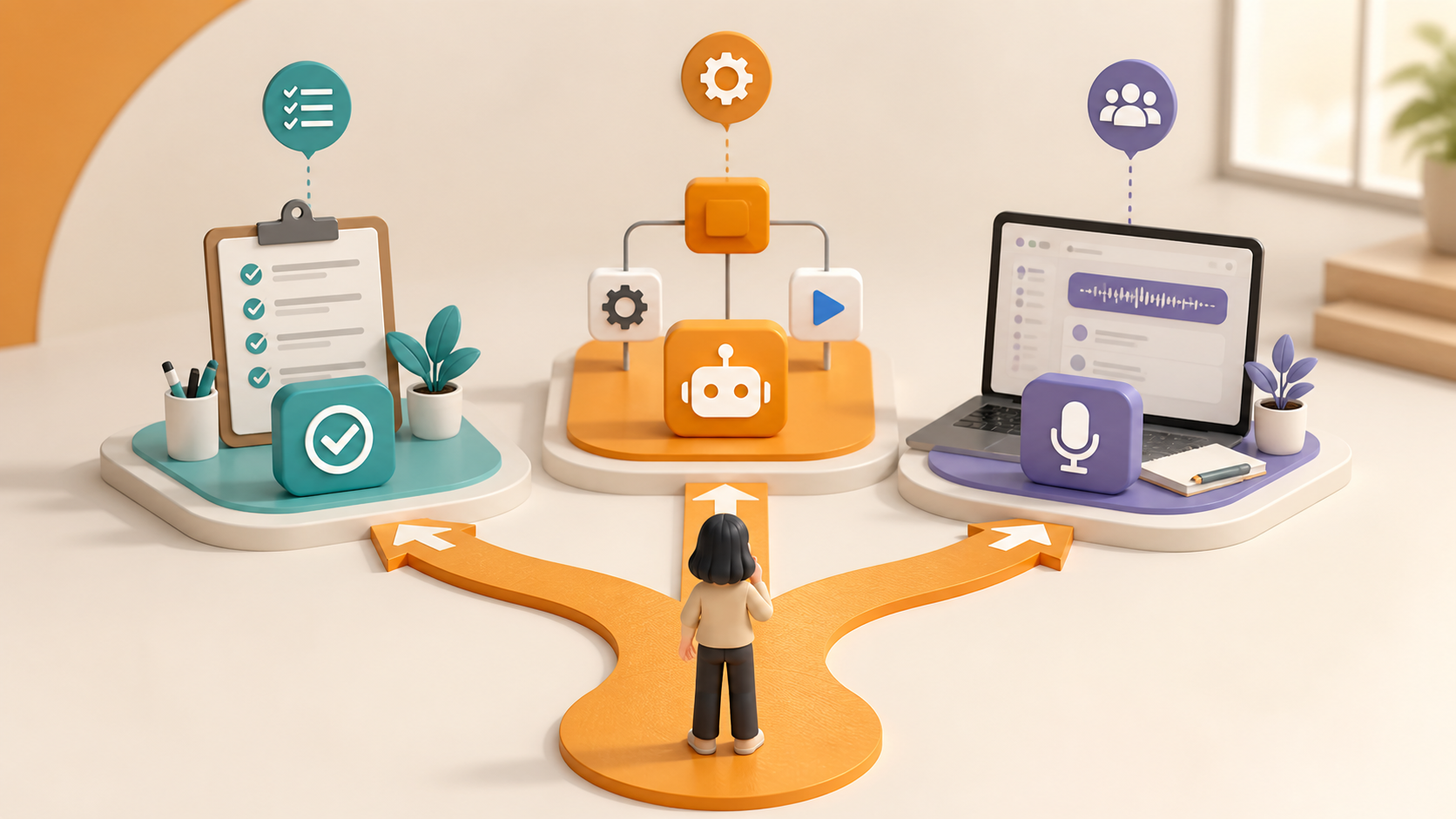
AIで仕事を効率化したいものの、何から使えばよいか分からない。初心者におすすめなのは、ツールを何個も導入するのではなく、「いま最も時間を取られている作業」を1つ決め、その作業に合う無料ツールから試す方法です。
この記事では、役割の異なる3製品を比較します。タスク整理ならClickUp、AIを使った企画・自動化ならTaskade、会議の文字起こしと要約ならMeetGeekです。公式情報を基に、無料範囲と最初の使い方を解説します。
※本記事には、将来アフィリエイトリンクへ切り替わる可能性のあるサービス紹介を含みます。現時点のリンクは公式ページです。料金・無料枠・機能は変更されるため、登録前に公式ページで最新情報をご確認ください(2026年8月確認)。
結論:初心者は「困っている作業」で選ぶ
| 困っている作業 | おすすめ | 主な役割 | 最初に試すこと |
|---|---|---|---|
| やることが散らばる | ClickUp | タスク・期限・担当の整理 | 今週の仕事を1リストに入れる |
| 企画や下書きに時間がかかる | Taskade | AI支援とワークフロー | 定型作業を1つテンプレート化 |
| 会議メモが負担 | MeetGeek | 文字起こし・AI要約 | 短い会議を1回記録 |
3つを同時に導入する必要はありません。まず1つを1週間使い、「何分短縮できたか」「作業漏れが減ったか」「翌週も使いたいか」で判断しましょう。
AI仕事効率化ツールを選ぶ3つの基準
1. 解決したい作業が明確か
「AIを使いたい」だけでは選べません。タスク整理、文章作成、会議記録など、時間がかかる作業を具体的にします。毎週繰り返す作業やミスが起きやすい作業から選ぶと、効果を測りやすくなります。
2. 無料版で小さく検証できるか
無料プランの有無だけでなく、AI利用回数、保存期間、会議時間、共同利用人数などの制限を確認します。無料版は本格運用の代わりではなく、自分の仕事との相性を確かめる期間と考えるのが現実的です。
3. 続けられる操作量か
高機能でも、毎回細かな設定が必要なら定着しません。「入力場所が1つ」「次にやることが分かる」「週1回見直せる」という運用の単純さを優先しましょう。
1. ClickUp:タスクを1か所にまとめたい人向け
ClickUpは、タスク、期限、担当、ドキュメントなどをまとめて管理できる仕事管理ツールです。無料のFree Foreverプランがあり、公式料金ページではタスク数とメンバー数が無制限と案内されています。Docs、カンバンボード、カレンダー表示なども無料範囲です。
初心者が最初からSpace、Folder、Listを増やすと迷いやすくなります。最初は「仕事」というSpaceに「今週のタスク」というListを1つ作り、ステータスを未着手・進行中・完了の3つだけにすると十分です。
ClickUpが向いている人
- メモや依頼が複数の場所に散らばっている
- 締切忘れや作業漏れを減らしたい
- 個人利用から将来のチーム利用まで見据えたい
最初の15分でやること
- 今週中に終える仕事を5件だけ登録する
- それぞれに期限を付ける
- 今日やるタスクを進行中に移す
詳しい無料範囲は「ClickUp無料版でできること・制限」、初期設定は「ClickUpの使い方」、機能が多くて不安な方は「ClickUpが難しいと感じる理由」をご覧ください。
2. Taskade:AIで企画や定型作業を助けたい人向け
Taskadeは、プロジェクト管理にAIエージェントや自動化機能を組み合わせたサービスです。公式ヘルプでは無料プランに一度限りのAIクレジットが含まれると案内され、無料範囲でAIとの相性を試せます。
無料プランの人数など一部の表示は公式ページ間で異なる場合があります。導入時にはアカウント内のBilling画面を確認してください。AIクレジットは毎月継続的に付与される前提ではなく、検証用として計画的に使うのが安全です。
Taskadeが向いている人
- 企画のたたき台やチェックリスト作成を短縮したい
- 毎週同じ流れで行う作業がある
- タスク管理とAI支援を同じ画面で試したい
最初は「記事企画のチェックリストを作る」など、正解を人が確認できる小さな作業を1つ選びます。AIの出力は必ず事実確認し、個人情報や社外秘を安易に入力しないでください。選び分けは「AIタスク管理ツールおすすめ3選」でも比較しています。
3. MeetGeek:会議メモを自動化したい人向け
MeetGeekは、オンライン会議を記録し、文字起こしとAI要約を作成する会議アシスタントです。公式料金ページのBasicプランはFree Foreverで、月3時間の文字起こし、1会議2時間まで、AI要約などが案内されています。Zoom、Google Meet、Microsoft Teamsに対応します。
無料版では文字起こしと音声の保存期間に制限があります。必要な記録は期限内に確認し、社内ルールに沿って保管してください。録音時は参加者への告知や同意、社内のセキュリティ方針を確認することも重要です。
MeetGeekが向いている人
- 会議中のメモで会話に集中できない
- 決定事項や担当を後から確認したい
- 月に数回の会議で精度を試したい
最初の1回で確認すること
- 参加者へ記録することを伝える
- 30分程度の会議で試す
- 固有名詞、決定事項、担当者、期限の認識精度を確認する
- 修正時間と手書きメモの時間を比較する
ツール全体の比較は「AI議事録を無料で使う方法」、詳しい制限は「MeetGeek無料版でできること・制限」をご覧ください。
初心者向け:無料で試す7日間プラン
1日目:削減したい時間を決める
「タスク整理に毎日15分」「会議後の清書に毎週1時間」のように、対象作業と現在の所要時間を書き出します。
2日目:1製品だけ登録する
比較表から最も困っている作業に合う製品を選びます。通知や外部連携は必要最小限にします。
3〜5日目:実際の仕事で3回使う
デモだけでなく、機密情報を除いた実際の作業で試します。うまくいかなかった点もメモします。
6日目:結果を数値で確認する
短縮時間、入力の手間、修正回数、作業漏れを確認します。「便利そう」ではなく、以前より改善したかで判断します。
7日目:継続・変更・中止を決める
効果があれば運用ルールを1枚にまとめます。合わなければ別製品へ移ります。無料だからと使わないツールを残さないことも大切です。
AIツール導入でよくある失敗
複数ツールを一度に導入する
どのツールが効果を出したか分からなくなり、通知や入力作業だけが増えます。1週間に1製品までを目安にしてください。
AIの出力をそのまま使う
要約や提案には誤りが含まれる可能性があります。対外文書、契約、金額、固有名詞、期限は必ず原文と照合します。
無料枠の制限を確認しない
回数、時間、保存期間、AIクレジットの条件は製品ごとに違います。継続利用前に、公式料金ページと管理画面の両方を確認しましょう。
個人情報・機密情報のルールを決めない
入力できる情報、保存場所、削除方法、録音時の同意、退職者のアカウント処理などを先に整理します。
よくある質問
完全無料で使い続けられますか?
無料で試せる範囲はありますが、AI利用量、保存期間、会議時間などに制限があります。業務量が増えた時点で有料プランが必要になる場合があります。
3つ全部を連携させるべきですか?
初心者の段階では不要です。まず1製品を定着させ、二重入力が明確な負担になってから連携を検討してください。
最初に選ぶならどれですか?
迷う場合は仕事の土台になるClickUpから試せます。ただし、会議後の清書が最大の負担ならMeetGeek、企画や定型手順の作成が負担ならTaskadeを先に選ぶ方が効果を実感しやすくなります。
まとめ
AI初心者が仕事効率化を成功させるコツは、困っている作業を1つに絞って小さく検証することです。
- タスク・期限・担当を整理するならClickUp
- AIで企画や定型作業を助けるならTaskade
- 会議の文字起こしと要約ならMeetGeek
まず7日間、1製品だけ使い、削減できた時間と負担を記録してください。数字で効果が確認できたものだけを残すと、無理なく仕事の仕組みを改善できます。